오늘 대학원 수업에 사용할 동영상이 잡음이 심해서(무선 마이크를 사용하지 않고 촬영) 잡음을 없앴습니다.
처음에는 프리미어 프로의 자동 소음 제거 기능(AI)을 썼는데 1시간 정도 분량의 동영상 작업 중에 반복해서 컴퓨터가 멈추었습니다. 긴 동영상 처리에서 자주 생기는 문제라고 합니다.
Gemini에서 제안하는 방법으로 해결했습니다. 추가로 아래 내용을 정리한 그림도 만들었습니다.
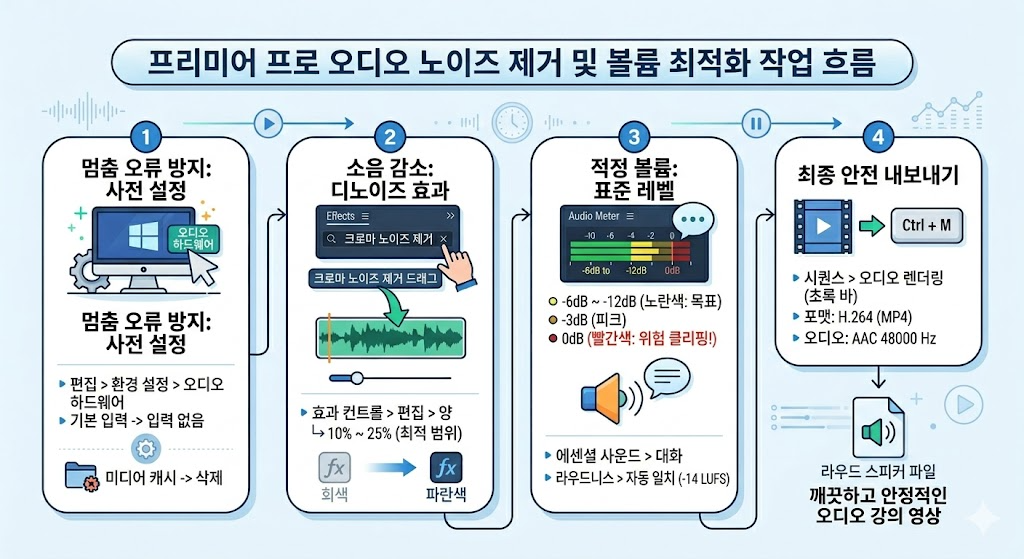
1단계. 프리미어 프로 멈춤 오류 방지하는 사전 세팅
소음 제거 이펙트는 컴퓨터 연산 장치를 많이 소모하기 때문에, 작업 전에 아래 설정을 체크하면 튕김 현상을 획기적으로 줄일 수 있습니다.
- 오디오 하드웨어 설정 변경: 편집(Edit) > 환경 설정(Preferences) > 오디오 하드웨어로 이동해 기본 입력(Default Input)을 '입력 없음(No Input)'으로 변경합니다. 마이크 충돌로 인한 버그를 막아줍니다.
- 미디어 캐시 삭제: 환경 설정 > 미디어 캐시에서 삭제(Delete) 버튼을 눌러 누적된 캐시를 비워주면 프로그램이 한결 가벼워집니다.
💡 Tip. 그래도 자꾸 멈춘다면? 영상 파일(MP4) 통째로 작업하지 말고, 오디오만 WAV 파일로 따로 추출(Ctrl + M)한 뒤 프리미어로 재수입해 소음 제거를 적용해 보세요. 연산 부담이 사라져 절대 멈추지 않습니다.
2단계. 목소리 왜곡 없는 정밀 디노이즈(DeNoise) 적용법
에센셜 사운드의 자동 기능보다 시스템 자원을 덜 잡아먹고 정밀한 조절이 가능한 '크로마 노이즈 제거' 효과를 추천합니다.
- 효과 적용: 왼쪽 하단 효과(Effects) 패널에서 'DeNoise' 또는 '크로마 노이즈 제거'를 검색한 뒤, 타임라인의 오디오 클립으로 드래그 앤 드롭합니다.
- 이펙트 컨트롤 열기: 왼쪽 상단 효과 컨트롤(Effect Controls) 패널로 이동합니다. (※ 안 보인다면 상단 메뉴 창(Window) > 효과 컨트롤 또는 단축키 Shift + 5를 누르세요.)
- 세부 조절: 크로마 노이즈 제거 항목 옆의 '편집(Edit)' 버튼을 누릅니다.
- 양(Amount) 조절: 새 창이 뜨면 하단의 슬라이더를 조절합니다. 기본값(40%)은 목소리가 다소 먹먹해질 수 있으므로, 일반적인 화이트 노이즈는 10% ~ 25% 사이로만 내려도 충분히 깔끔해집니다.
- 완료: 슬라이더를 움직이면 실시간으로 적용되므로, 조절 후 그냥 창의 X 버튼을 눌러 닫으시면 됩니다.
3단계. 강의/유튜브 영상의 가장 편안한 적정 볼륨(dB)은?
소음을 지웠다면 이제 목소리 크기를 맞춰야 합니다. 시청자가 이어폰을 끼고 들을 때 볼륨 조절을 따로 안 해도 되는 표준 수치입니다. 영상 재생 시 우측 오디오 미터기를 보며 확인하세요.
- 평균 목소리 크기: -12 dB ~ -6 dB (추천)
- 오디오 미터기의 노란색 영역에서 주로 움직이도록 맞추는 것이 가장 귀가 편안합니다.
- 최대 목소리 (피크): -3 dB
- 크게 강조하거나 웃을 때도 -3 dB를 넘지 않아야 소리가 찢어지지 않습니다.
- ⚠️ 절대 주의: 맨 위인 0 dB(빨간색 끝)을 치면 소리가 깨지는 굉음이 발생하므로 주의하세요!
- 배경음악(BGM) 크기: -30 dB ~ -20 dB
- 목소리가 묻히지 않도록 아주 잔잔하게 깔아주는 것이 좋습니다.
💡 초간단 자동 볼륨 맞춤 팁 (Auto-Match) 오른쪽 에센셜 사운드 패널에서 오디오를 **'대화(Dialogue)'**로 지정한 뒤, 맨 아래 **라우드니스(Loudness) > 자동 일치(Auto-Match)**를 누르면 프리미어 프로가 알아서 전 세계 스트리밍 표준 음량인 -14 LUFS로 깔끔하게 평탄화(Normalization)해 줍니다.
4단계. 최종 내보내기(Export) 전 필수 체크
모든 조절이 끝났다면 화면에 그대로 반영되므로 그냥 내보내기를 하시면 됩니다. 단, 오디오 밀림 현상이나 인코딩 오류를 방지하기 위해 다음 코스를 추천합니다.
- 오디오 사전 렌더링: 타임라인 클립을 선택하고 상단 메뉴 시퀀스(Sequence) > 오디오 렌더링(Render Audio)을 실행합니다. (빨간 선이 초록 선으로 바뀌며 연산이 선행됩니다.)
- 내보내기 설정 (Ctrl + M):
- 포맷: 가장 호환성이 좋은 H.264 (MP4) 선택
- 사전 설정: Match Source - High Bitrate 또는 YouTube 1080p Full HD 권장
- 오디오 탭: 코덱 AAC, 샘플 속도 48000 Hz 확인
이제 맨 아래 [내보내기(Export)]를 누르면, 소음은 싹 사라지고 목소리는 또렷한 고품질 강의 영상 출력이 완료됩니다!
'컴퓨터 Tip' 카테고리의 다른 글
| 원격접속 프로그램 RustDesk (0) | 2026.07.20 |
|---|---|
| CMD로 캠코더 동영상 쉽게 합치기 (0) | 2026.06.09 |
| 연구실 홈페이지 유튜브 동영상 랜덤재생 등 업데이트 사항 정리 (0) | 2026.05.10 |
| 아웃룩 첨부파일 저장 폴더 변경 & 단축키 만들기 (0) | 2026.04.01 |
| Adobe 제품 앱 실행하면 바로 종료되는 문제 해결방법 (0) | 2026.03.19 |


댓글