며칠 전부터 노트북에서 메모장이 실행되지 않아서 여간 불편한 것이 아니었습니다.
임시방편으로 노트패드를 사용했지만, 아주 간단히 메모하고 문서 작업할 때 편한 것은 윈도우 기본 메모장입니다.
윈도우 설정에서 메모장 초기화와 재설치도 했는데 작동하지 않았습니다.
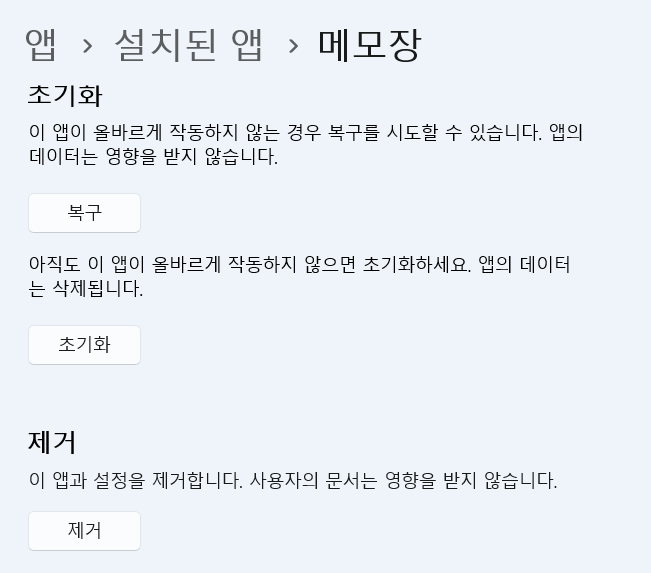
이외에도 온라인에서 쉽게 검색되는 여러 방법을 사용해도 메모장이 작동하지 않았습니다.
꽤 많이 여러 방법을 시도했는데, 결국 클린부팅으로 해결했습니다.
Windows에서 클린 부팅하는 방법 - Microsoft 지원
Windows에서 클린 부팅하는 방법 - Microsoft 지원
Windows Installer 서비스를 시작하지 않고 설치 프로그램을 실행하는 경우 다음 오류 메시지가 표시될 수 있습니다. Windows Installer 서비스에 액세스할 수 없습니다. 지원 담당자에게 문의하여 Windows I
support.microsoft.com
구글 검색 AI 개요입니다.
클린 부팅 실행 방법
-
1. 시스템 구성 열기:
- Windows 시작 버튼을 클릭하거나 Windows 키 + R을 눌러 실행 창을 엽니다.
- 검색 상자에 msconfig를 입력하고 Enter 키를 눌러 시스템 구성을 실행합니다.
- Windows 시작 버튼을 클릭하거나 Windows 키 + R을 눌러 실행 창을 엽니다.
-
2. 서비스 비활성화:
- 시스템 구성 창이 열리면 서비스 탭으로 이동합니다.
- 하단의 모든 Microsoft 서비스 숨기기 확인란을 선택합니다.
- 모두 사용 안 함: 버튼을 클릭합니다.
- 시스템 구성 창이 열리면 서비스 탭으로 이동합니다.
-
3. 시작 프로그램 비활성화:
- 작업 관리자 열기: 작업 표시줄에서 마우스 오른쪽 버튼을 클릭하고 작업 관리자를 선택하거나, Ctrl + Shift + Esc 키를 눌러 작업 관리자를 엽니다.
- 시작 탭으로 이동: 작업 관리자의 시작 앱 또는 시작 프로그램 탭으로 이동합니다.
- 모든 항목 비활성화: 목록의 각 항목을 선택한 후, 사용 안 함 버튼을 클릭하여 모든 시작 프로그램을 비활성화합니다.
- 작업 관리자 열기: 작업 표시줄에서 마우스 오른쪽 버튼을 클릭하고 작업 관리자를 선택하거나, Ctrl + Shift + Esc 키를 눌러 작업 관리자를 엽니다.
-
4. PC 다시 시작:
- 시스템 구성 창에서 확인을 클릭한 후, PC를 다시 시작합니다.
- PC가 다시 시작되면 클린 부팅 환경으로 실행되어 최소한의 드라이버와 시작 프로그램만 로드됩니다.
- 시스템 구성 창에서 확인을 클릭한 후, PC를 다시 시작합니다.
클린 부팅 후 정상 부팅으로 복구하기
문제 해결이 완료되면, 클린 부팅을 취소하고 Windows를 정상적으로 시작하기 위해 다음 단계를 따르세요:
- msconfig를 다시 실행합니다.
- 서비스: 탭에서 모든 Microsoft 서비스 숨기기를 해제하고, 이전에 모두 사용 안 함을 눌렀다면 다시 모두 사용을 선택합니다.
- 작업 관리자: 로 이동하여 시작 프로그램을 다시 사용으로 설정합니다.
PC를 다시 시작하면 정상적인 상태로 부팅됩니다.
'컴퓨터 Tip' 카테고리의 다른 글
| 아웃룩 첨부파일 저장 폴더 변경 & 단축키 만들기 (0) | 2026.04.01 |
|---|---|
| Adobe 제품 앱 실행하면 바로 종료되는 문제 해결방법 (0) | 2026.03.19 |
| [MS 워드] 논문에서 많이 쓰는 기호/특수문자 (0) | 2024.09.29 |
| [MS 워드] 영문 논문 작성 시 특수문자가 한글 글꼴로 입력될 때 (0) | 2024.09.28 |
| Time to say good bye, 알툴즈 (0) | 2024.06.19 |


댓글